Mẹo dùng Gemini Canvas chuyển ảnh sang Google Docs: Giải pháp "cứu cánh" cho dân văn phòng và học sinh
10/12/2025
1278 lượt xem
Việc nhập liệu lại văn bản từ hình ảnh tài liệu, bài giảng hay ghi chú viết tay luôn là nỗi ám ảnh vì tốn thời gian. Tuy nhiên, với tính năng mới Gemini Canvas của Google, bạn có thể trích xuất nội dung từ ảnh và chuyển sang Google Docs chỉ trong vài giây với độ chính xác rất cao.
Dưới đây là hướng dẫn chi tiết cách tận dụng công cụ này để tối ưu hóa quy trình làm việc và học tập.
1. Gemini Canvas là gì và tại sao nên sử dụng?
Gemini Canvas không chỉ là một khung chat AI thông thường. Đây là một giao diện làm việc chuyên biệt, chia màn hình thành hai phần: một bên để trò chuyện/ra lệnh, và một bên là "Canvas" (bảng làm việc) để hiển thị và chỉnh sửa trực tiếp nội dung.
Đối với nhu cầu số hóa tài liệu, Canvas vượt trội hơn giao diện chat truyền thống nhờ khả năng giữ nguyên định dạng, hỗ trợ chỉnh sửa văn bản ngay lập tức mà không cần copy-paste qua lại nhiều lần. Đây là công cụ đắc lực cho giáo viên khi soạn giáo án từ sách giáo khoa, hoặc học sinh muốn số hóa bài ghi chép trên bảng.
2. Hướng dẫn chuyển ảnh sang Google Docs bằng Gemini Canvas
Để thực hiện, bạn chỉ cần làm theo 5 bước đơn giản sau:
Bước 1: Truy cập vào trang chủ Gemini trên trình duyệt. Tại góc màn hình, nhấn chọn mục Công cụ.
Bước 2: Chọn tính năng Canvas. Giao diện sẽ chuyển sang chế độ làm việc chuyên sâu.
Bước 3: Tải lên hình ảnh chứa văn bản cần trích xuất (có thể là ảnh chụp tài liệu, slide bài giảng...). Tại khung chat, nhập câu lệnh sau để AI xử lý tốt nhất:
"Trích xuất nội dung trong ảnh vào Canvas, giữ nguyên cấu trúc và định dạng như ảnh gốc."
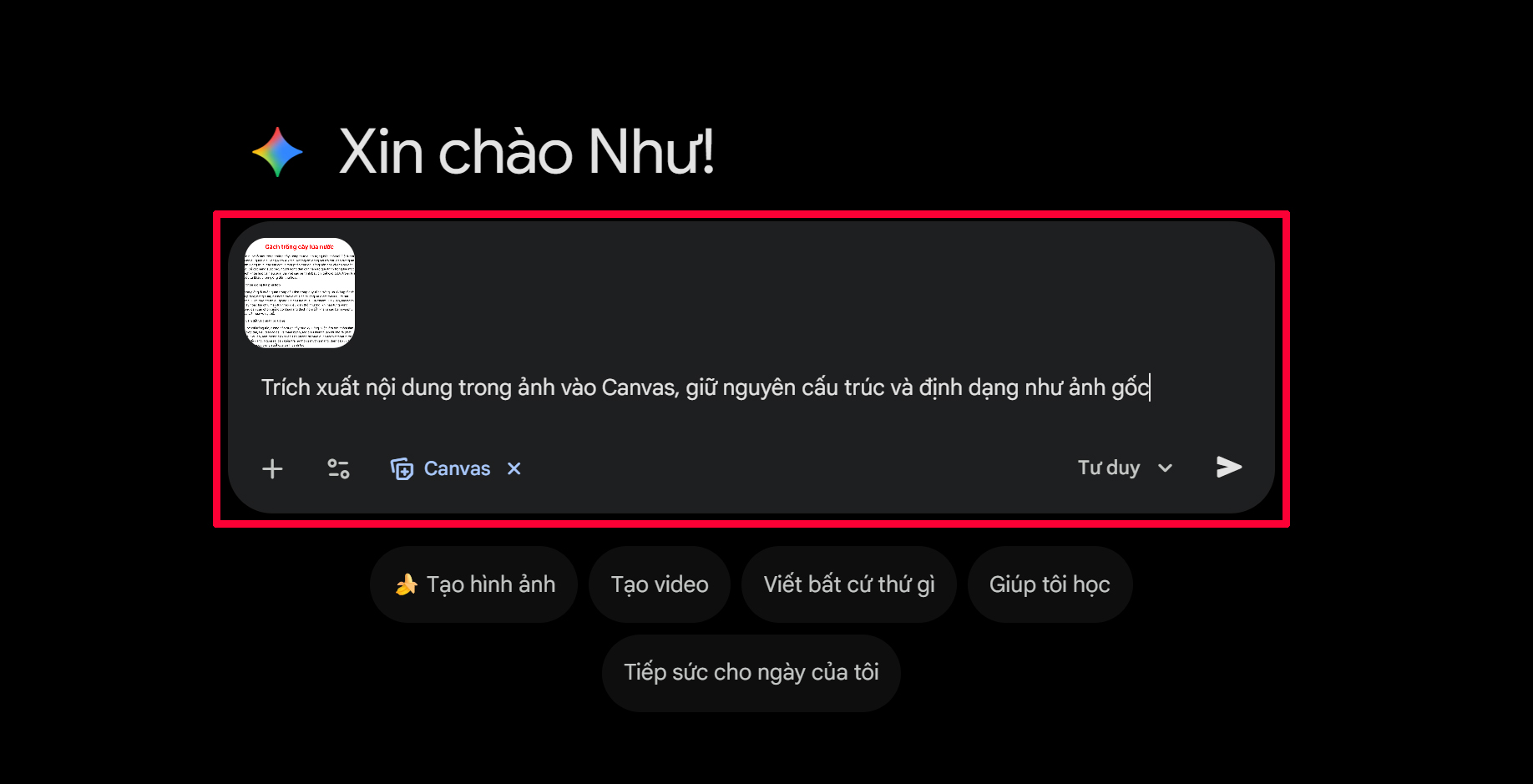
Bước 4: Đợi AI xử lý trong giây lát. Gemini Canvas sẽ trả về văn bản đã được số hóa ở khung bên phải. Ưu điểm lớn nhất là AI của Google nhận diện tiếng Việt rất tốt, ít bị lỗi dấu câu.
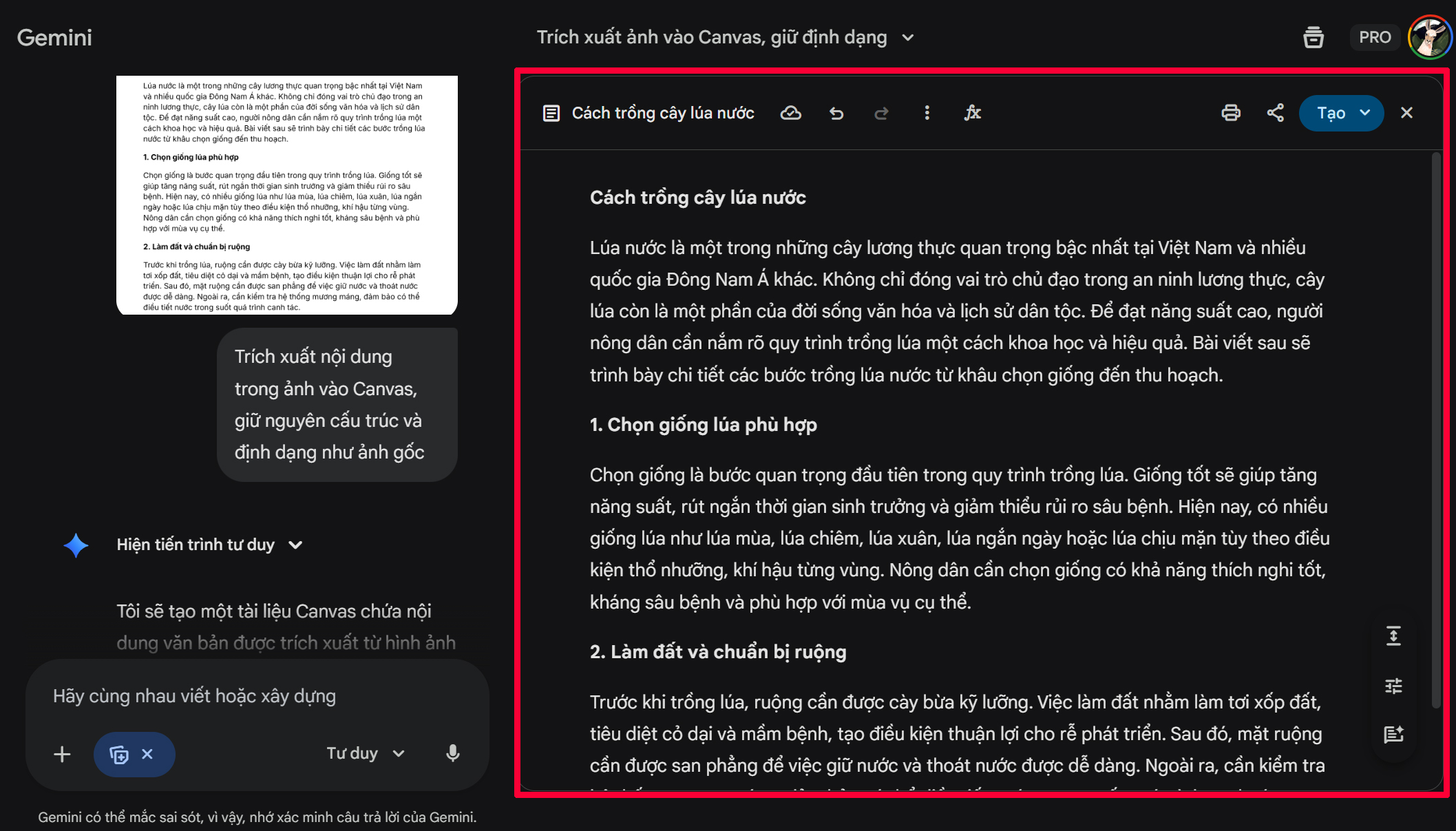
Thao tác tải ảnh và nhập lệnh trích xuất nội dung trên Gemini diễn ra nhanh chóng và trực quan.
Bước 5: Kiểm tra lại nội dung, sau đó sao chép (Copy) và dán (Paste) trực tiếp vào Google Docs hoặc Microsoft Word để lưu trữ và sử dụng.
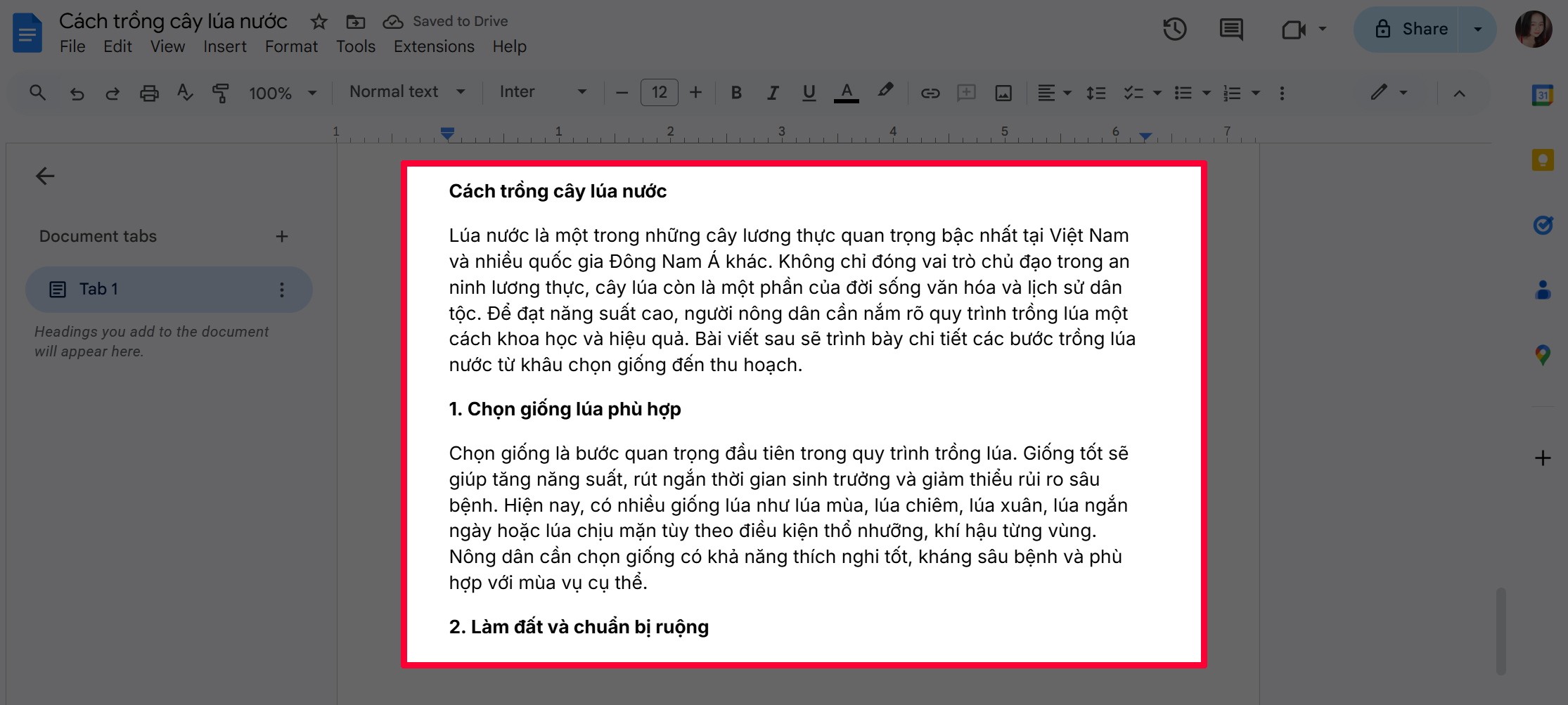
Văn bản sau khi trích xuất giữ được định dạng tốt, giúp người dùng tiết kiệm đáng kể thời gian nhập liệu.
3. Một số lỗi thường gặp và cách khắc phục
Dù AI hiện nay rất thông minh, nhưng đôi khi kết quả trả về vẫn có thể gặp sai sót. Dưới đây là cách xử lý những lỗi phổ biến:
Ảnh bị mờ hoặc thiếu sáng: AI hoạt động dựa trên nhận diện hình ảnh. Nếu ảnh gốc quá tối hoặc rung tay, kết quả sẽ không chính xác. Hãy đảm bảo ảnh chụp đủ sáng và rõ nét.
Font chữ quá cách điệu: Các font chữ thư pháp hoặc viết tay quá ẩu có thể làm khó AI. Nên ưu tiên các tài liệu có font chữ in rõ ràng.
Nền ảnh rối: Nếu chụp văn bản trên nền có nhiều họa tiết, AI có thể nhầm lẫn. Hãy sử dụng công cụ cắt (crop) để loại bỏ các chi tiết thừa xung quanh văn bản trước khi tải lên.
Lỗi dấu tiếng Việt: Trong trường hợp AI bỏ sót dấu, bạn có thể nhập thêm câu lệnh bổ sung: "Rà soát và sửa lỗi chính tả tiếng Việt trong đoạn văn trên" ngay trong khung chat để Gemini tự động sửa lại.
Chuyển ảnh sang Google Docs bằng Gemini Canvas là giải pháp nhanh gọn giúp bạn tiết kiệm nhiều thời gian khi cần số hóa tài liệu. Chỉ vài thao tác đơn giản, toàn bộ nội dung trong ảnh sẽ được trích xuất rõ ràng và dễ chỉnh sửa.
(Theo thegioididong)