Biến ý tưởng thành Infographic chuyên nghiệp trong "một nốt nhạc" với Nano Banana Pro
26/11/2025
783 lượt xem
Không cần mất quá nhiều thời gian cho khâu thiết kế đồ họa phức tạp, việc tạo infographic bằng công cụ Nano Banana Pro đang dần trở thành lựa chọn tối ưu chỉ với một vài cú click chuột.
Tại sao Nano Banana Pro là "trợ thủ" đắc lực cho thiết kế?
Không đơn thuần là một công cụ chỉnh sửa ảnh, Nano Banana Pro hoạt động dựa trên tư duy của một nhà thiết kế chuyên nghiệp được lập trình sẵn. Thay vì loay hoay với từng layer hay phối màu, người dùng chỉ cần tập trung vào nội dung cốt lõi như:
-
Tự động hóa thông minh: Hệ thống AI sẽ phân tích nội dung đầu vào để đề xuất bố cục và bảng màu phù hợp nhất.
-
Tối ưu cho trình chiếu: Hỗ trợ chuẩn tỷ lệ 16:9, hoàn hảo cho các slide PowerPoint hay báo cáo trực tuyến.
-
Kho tài nguyên phong phú: AI tự động tạo hình minh họa độc bản, giúp bạn không phải lo lắng về vấn đề bản quyền hình ảnh.
-
Thân thiện với người dùng: Giao diện trực quan giúp bất kỳ ai cũng có thể làm quen ngay lập tức.
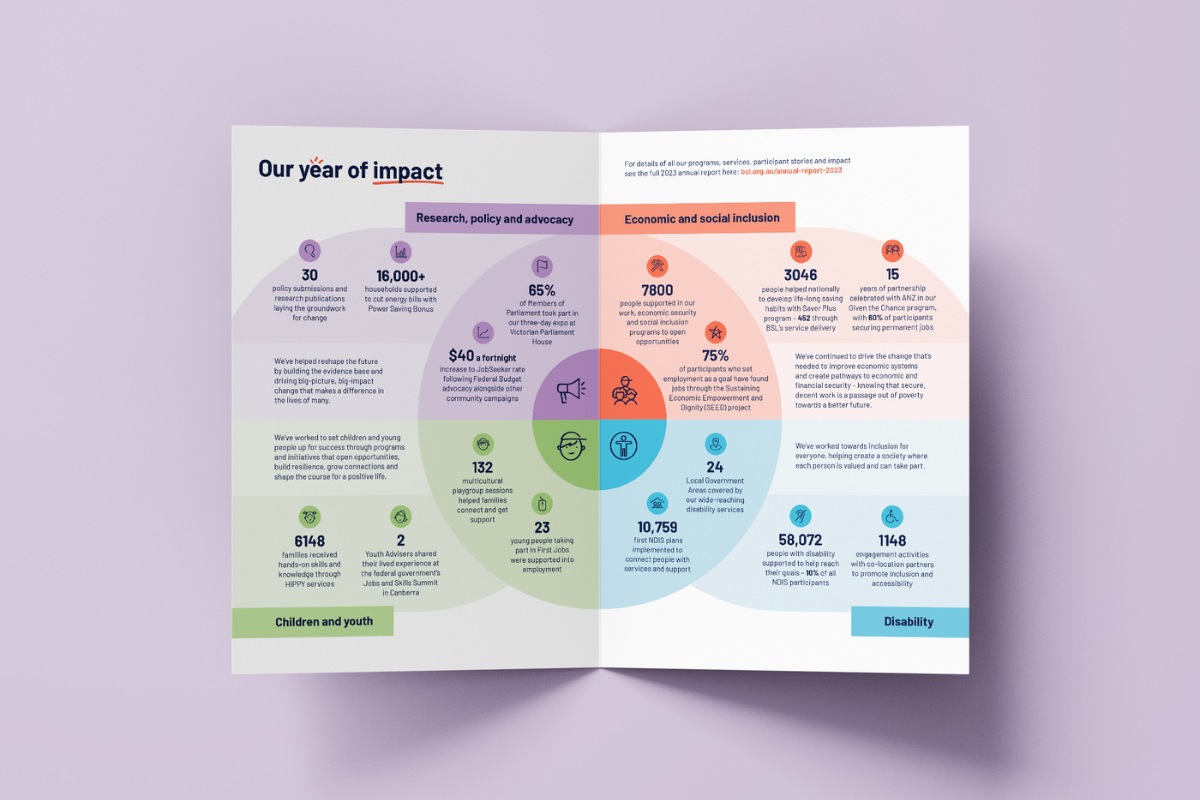
Lý do nên dùng Nano Banana Pro để tạo infographic
Bốn bước tạo Infographic chuẩn chỉnh với Nano Banana Pro
Để giúp bạn đọc dễ dàng hình dung, Fermat Tech xin được chia sẻ hướng dẫn chi tiết cách tạo một infographic tỷ lệ 16:9 bằng Nano Banana Pro ngay trên nền tảng Gemini:
Bước 1: Khởi tạo và chọn công cụ
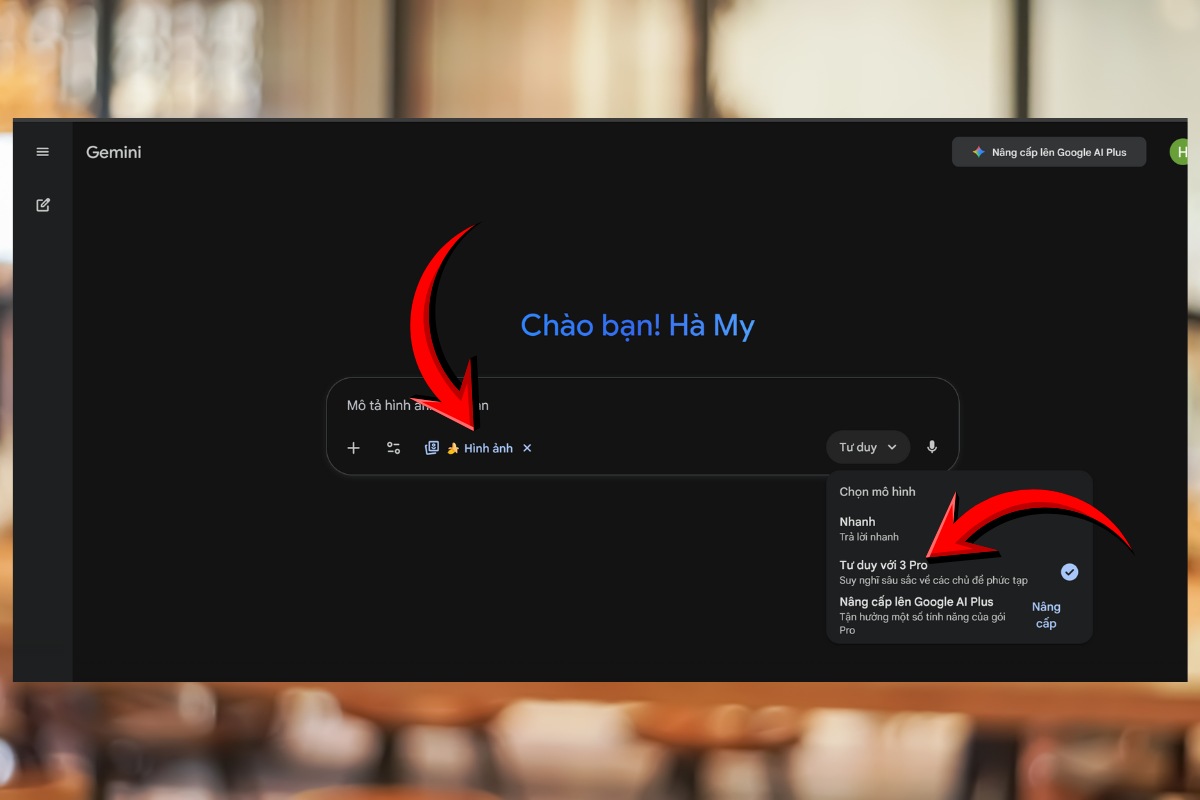
Đầu tiên, hãy truy cập vào website Gemini. Tại khu vực nhập nội dung, bạn tìm đến phần Công cụ (biểu tượng quả chuối). Tại đây, để đảm bảo chất lượng đầu ra tốt nhất, hãy chọn mô hình "Tư duy với 3 Pro" ở menu bên phải.
Bước 2: Ra lệnh cho AI (Prompting)
Đây là bước quan trọng nhất quyết định "hình hài" sản phẩm của bạn. Hãy xác định một chủ đề cụ thể và nhập câu lệnh (prompt) theo cấu trúc: “Tạo Infographic 16:9 cho chủ đề [Nhập nội dung cần tạo hoặc chủ đề đây]."
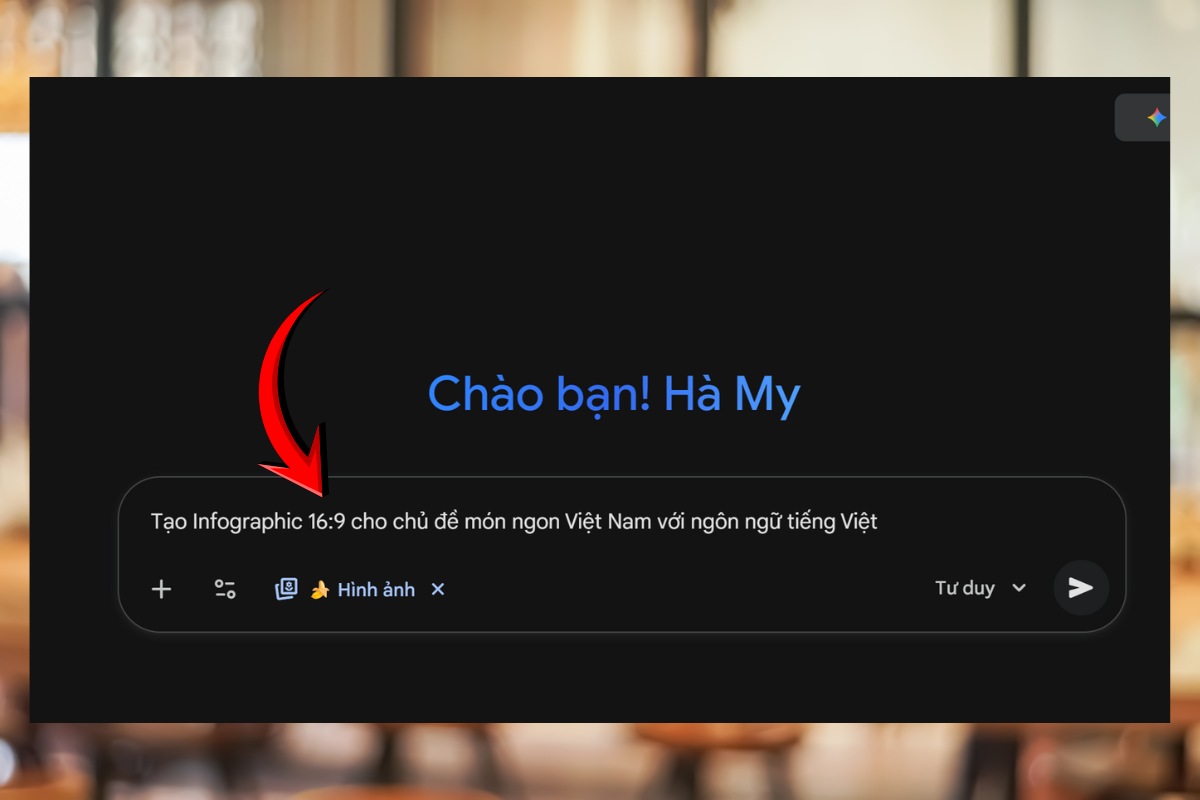
Ví dụ: Trong bài viết này, tác giả thử nghiệm với chủ đề "Món ngon Việt Nam".
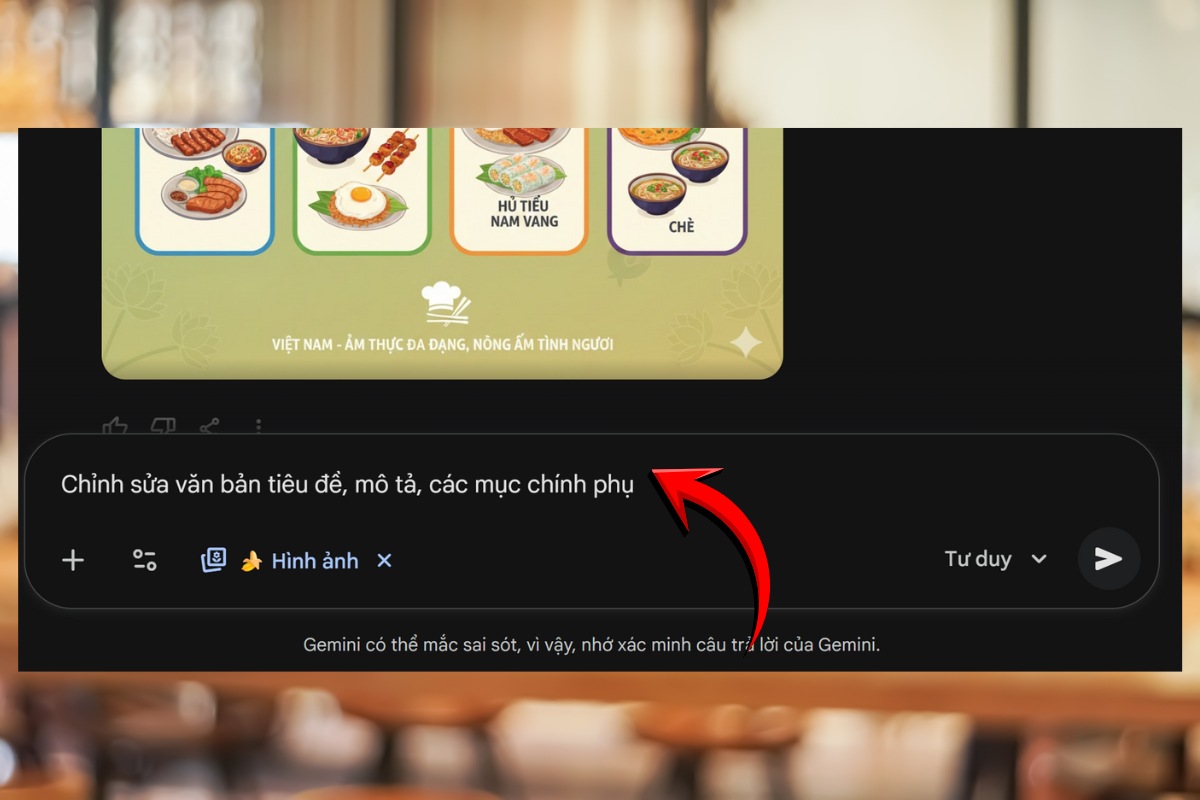
Bước 3: Tinh chỉnh và Cá nhân hóa
Sau khi nhận lệnh, Gemini sẽ xử lý và trả về kết quả. Nano Banana Pro cho phép người dùng can thiệp sâu vào thiết kế mà vẫn giữ được bố cục chuyên nghiệp do công cụ gợi ý. Bạn hoàn toàn có thể:
-
Yêu cầu sửa đổi tiêu đề, nội dung văn bản cho ngắn gọn hơn.
-
Thay đổi biểu tượng (icon) hoặc yêu cầu AI vẽ lại hình minh họa khác.
-
Điều chỉnh màu sắc cho hợp với nhận diện thương hiệu.
Bước 4: Xuất bản
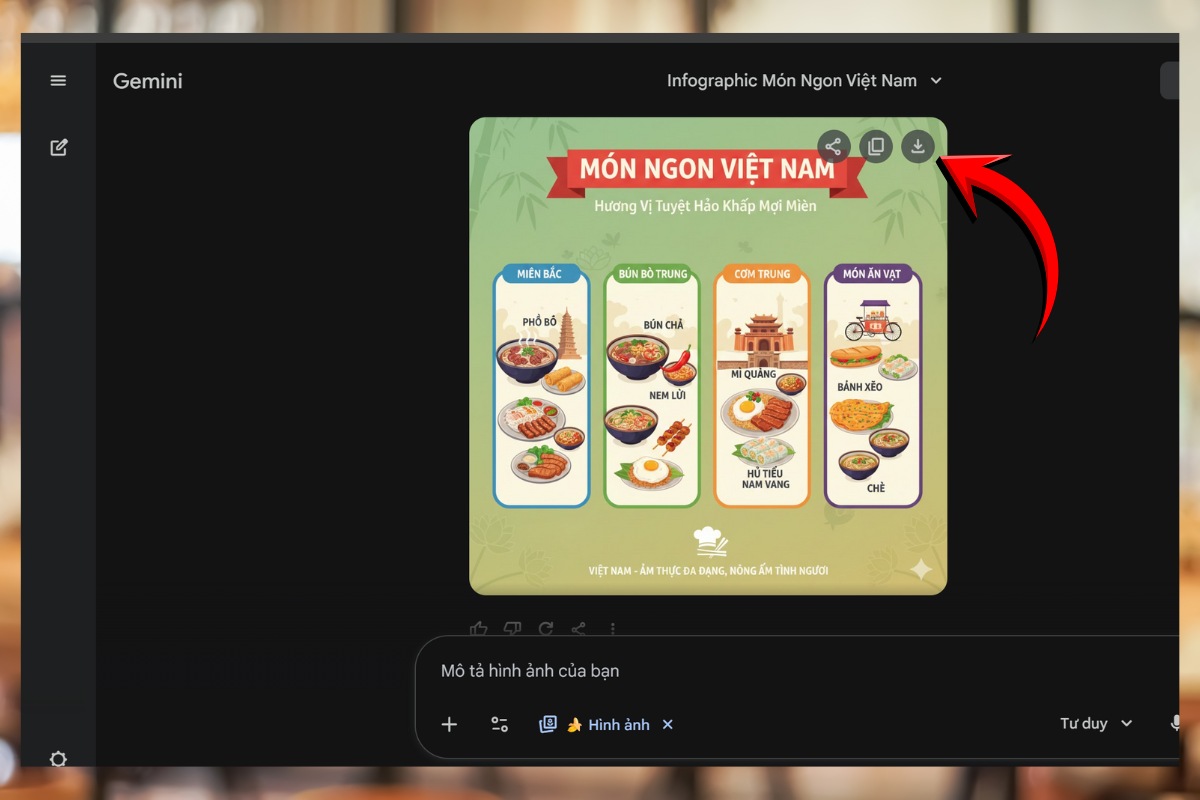
Khi đã hài lòng với bản thiết kế, bạn có thể xuất file infographic dưới dạng JPG độ phân giải cao. Người dùng có thể chia sẻ trực tiếp file này trên các nền tảng thuyết trình hoặc tải về để sử dụng trong tài liệu cá nhân.
Lưu ý khi sử dụng Nano Banana Pro
Dù Nano Banana Pro rất mạnh mẽ, nhưng tư duy của người dùng vẫn là yếu tố then chốt. Dưới đây là một vài lưu ý để giúp bạn tạo infographic hiệu quả hơn như:
-
Nội dung là vua: Hãy chắt lọc thông tin trước khi yêu cầu AI thực hiện. Đừng tham lam nhồi nhét quá nhiều chữ, hãy để hình ảnh làm nhiệm vụ kể chuyện.
-
Kiểm chứng dữ liệu: AI có thể sáng tạo, nhưng độ chính xác của các nội dung trong infographic cần được kiểm tra lại.
-
Tính nhất quán: Giữ cho font chữ và màu sắc đồng bộ để tạo cảm giác chuyên nghiệp.
Việc ứng dụng Nano Banana Pro vào công việc không chỉ giúp tiết kiệm thời gian mà còn nâng cao chất lượng thẩm mỹ cho các báo cáo của bạn. Hy vọng qua bài viết này, Fermat Tech đã mang đến cho bạn một góc nhìn mới mẻ và một công cụ hữu ích trong hành trình chuyển đổi số cá nhân.
(Theo Sforum)