
Khai thác tối đa Google Drive: 6 mẹo nâng cao hiệu suất làm việc có thể bạn chưa biết
05/11/2025
978 lượt xem
Hiện nay, Google Drive đang có hơn một tỷ người dùng thường xuyên trên toàn cầu. Tuy nhiên, phần lớn người dùng chỉ sử dụng nền tảng này với mục đích lưu trữ cơ bản. Để có thể thực sự tối ưu hóa quy trình làm việc trong kỷ nguyên số, người dùng cần biết cách khai thác những tính năng mạnh mẽ ẩn sâu bên trong nền tảng này. Dưới đây là 6 mẹo có thể giúp bạn làm chủ Google Drive, đồng thời có thể đảm bảo hiệu suất và chất lượng công việc được nâng cao.
1. Tinh chỉnh tìm kiếm với bộ lọc nâng cao
Với kho dữ liệu ngày càng lớn, việc tìm kiếm chính xác một tệp tin cụ thể trong Google Drive có thể trở nên khó khăn hơn. Với tính năng tìm kiếm nâng cao trên Google Drive, người dùng có thể lọc kết quả tìm được theo nhu cầu của bản thân một cách chi tiết, giúp tiết kiệm thời gian quý báu của người dùng.
Cách thực hiện:
-
Trong quá trình tìm kiếm chính của Google Drive, hãy nhấp vào tùy chọn tìm kiếm tùy chọn (thường có hình thanh trượt hoặc mũi tên hướng xuống) ở bên phải của thanh.
-
Một menu thả xuống sẽ xuất hiện, cho phép bạn lọc tệp theo: Loại tệp (Docs, Sheets, PDF...), chủ sở hữu, ngày sửa đổi, vị trí thư mục, hoặc thậm chí là từ khóa xuất hiện trong tệp.
-
Nhấn "Tìm kiếm" (Search) để nhận các kết quả đã được lọc chính xác.
Tác dụng: Tính năng này sẽ giúp bạn loại bỏ việc phải cuộn chuột qua hàng trăm tệp, đồng thời cho phép bạn truy cập ngay lập tức tài liệu mình cần. Đặc biệt, tính năng này cực kì hữu ích khi làm việc với các dự án có thời gian diễn ra lâu dài.
Hướng dẫn sử dụng tính năng nâng cao tìm kiếm trong Google Drive. Nguồn video: Google Workspace
2. Soạn thảo rảnh tay với tính năng "Nhập liệu bằng giọng nói"
Trong Google Docs, tính năng Nhập liệu bằng giọng nói (Voice typing) được tích hợp sẵn, sử dụng công nghệ nhận dạng giọng nói tiên tiến của Google. Đây là một công cụ giúp chuyển đổi ý tưởng từ lời nói thành văn bản một cách nhanh chóng.
Cách thực hiện:
-
Mở một tài liệu Google Docs.
-
Trên thanh công cụ, chọn "Công cụ" (Tools).
-
Nhấn vào "Nhập liệu bằng giọng nói" (Voice typing).
-
Một biểu tượng micro sẽ xuất hiện, hãy nhấp vào đó và bắt đầu nói.
Tác dụng: Tính năng này hoạt động hiệu quả một cách đáng ngạc nhiên, giúp người dùng có thể tiết kiệm đáng kể thời gian gõ phím. Tính năng này đặc biệt hữu ích cho việc phác thảo ý tưởng nhanh, ghi lại biên bản cuộc họp hoặc soạn thảo các văn bản dài mà không cần thao tác thủ công.
Cách kích hoạt và sử dụng tính năng Nhập liệu bằng giọng nói (Voice typing) trong Google Docs. Nguồn video: Google Workspace
3. Xuất bản tài liệu trực tiếp lên web
Đây là một tính năng ít người biết đến nhưng vô cùng mạnh mẽ, cho phép bạn biến một tài liệu Google (Docs, Sheets, Slides) thành một trang web công khai.
Cách thực hiện:
-
Mở tệp bạn muốn xuất bản.
-
Đi tới "Tệp" (File) → "Chia sẻ" (Share) → "Xuất bản lên web" (Publish to the web).
-
Bạn có thể chọn xuất bản toàn bộ tài liệu hoặc các trang tính/slide cụ thể.
-
Nhấn "Xuất bản" (Publish) và Google Drive sẽ cung cấp cho bạn một đường liên kết (URL) được để dưới dạng công khai.
Tác dụng: Điểm ưu việt của tính năng này là mọi thay đổi bạn thực hiện trong tệp gốc sẽ tự động cập nhật trên phiên bản web đã xuất bản. Điều này sẽ trở nên lý tưởng cho việc chia sẻ các tài liệu cần cập nhật thường xuyên như bảng giá, thực đơn, một số câu hỏi thường gặp (FAQ) hoặc tài liệu hướng dẫn mà không cần gửi lại tệp hay chia sẻ lại liên kết.
Thao tác xuất bản một tài liệu thành trang web Google Docs. Nguồn video: Google Workspace
4. Tùy chỉnh màu thư mục
Mặc định, các thư mục trên Google Drive đều có màu xám. Việc thay đổi màu sắc thư mục là một phương pháp "mã hóa màu" (color-coding) đơn giản để tăng hiệu quả quản lý trực quan.
Cách thực hiện:
-
Tại giao diện Google Drive, nhấp chuột phải vào thư mục để đổi màu.
-
Chọn “Sắp xếp” (Organize).
-
Trong mục "Màu thư mục" (Folder Color), chọn màu bạn muốn thay đổi cho thư mục.
Tác dụng: Bằng cách gán màu sắc khác nhau cho các dự án, phòng ban hoặc mức độ ưu tiên (ví dụ: Đỏ cho "Khẩn cấp", Xanh lá cho "Đã hoàn thành"), bạn có thể xác định và điều hướng đến các thư mục quan trọng nhanh hơn rất nhiều, giúp không gian làm việc số trở nên gọn gàng và khoa học.
Cách thay đổi màu sắc thư mục để tăng hiệu quả quản lý. Nguồn video: Google Workspace
5. Tự động hóa lưu trữ email và tệp đính kèm
Trong quá trình chúng ta làm việc, có nhiều tài liệu quan trọng thông thường được gửi qua Gmail. Việc thiết lập một hệ thống tự động lưu email và tệp đính kèm vào Google Drive sẽ giúp cho người dùng có thể đảm bảo không một thông tin nào bị thất lạc trong hộp thư đến.
Cách thực hiện:
-
Tính năng này yêu cầu sử dụng "Tiện ích mở rộng" (Add-ons) từ Google Workspace Marketplace, cụ thể là tiện ích "Save Emails and Attachments".
-
Sau khi cài đặt, bạn có thể thiết lập các quy tắc (rules) để tự động lưu email hoặc tệp đính kèm (dựa trên người gửi, tiêu đề, nhãn...) vào một thư mục Drive cụ thể.
-
Bạn cũng có thể thao tác thủ công theo các bước sau:
Add-ons → Save Emails and Attachments → Manage Rules → Run Manually.
Tác dụng: Việc tự động hóa quy trình này sẽ giúp người dùng tập trung vào những tài liệu quan trọng, đồng thời tạo ra những bản sao lưu an toàn trên đám mây và tiết kiệm thời gian quản lý email thủ công hàng ngày.
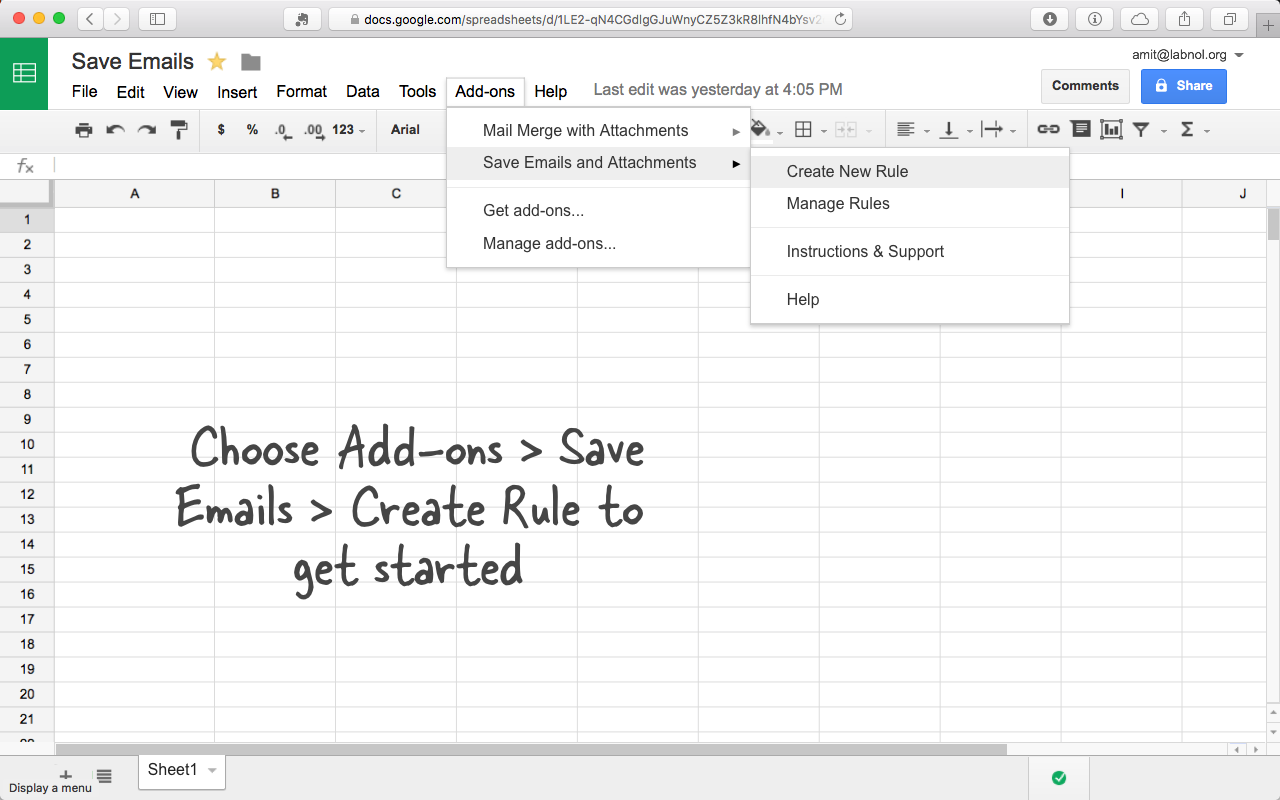
Cách lưu email bằng tính năng "Save Emails and Attachments". Nguồn ảnh: Google Workspace
.png)
Giao diện quản lý của tiện ích "Save Emails and Attachments". Nguồn ảnh: Google Workspace
6. Khôi phục tệp đã xóa khỏi Thùng rác
Việc người dùng vô tình xóa nhầm tệp là điều thường xuyên xảy ra. Google Drive cung cấp một cơ chế an toàn, cho phép người dùng khôi phục dữ liệu đã xóa trong một khoảng thời gian nhất định.
Cách thực hiện:
-
Ở thanh menu bên trái của Google Drive, chọn "Thùng rác" (Trash).
-
Bạn có thể sắp xếp các tệp theo "Ngày xóa" (Date deleted) để dễ tìm kiếm hơn.
-
Bấm chuột phải vào tệp hoặc thư mục bạn muốn khôi phục và chọn "Khôi phục" (Restore).
Tác dụng: Tính năng này đóng vai trò như một "lớp bảo vệ" cuối cùng cho dữ liệu của bạn. Tuy nhiên, cần lưu ý rằng các tệp trong Thùng rác thường sẽ bị xóa vĩnh viễn sau 30 ngày. Hãy kiểm tra Thùng rác thường xuyên nếu bạn nghi ngờ mình đã xóa nhầm những tệp hay thư mục quan trọng.
Quy trình khôi phục một tệp đã bị xóa khỏi thùng rác. Nguồn video: Google Workspace
Hi vọng với 6 mẹo được đề cập qua bài viết trên, người đọc có thể khai thác sâu hơn những tiềm năng của Google Drive, không chỉ coi đây là một công cụ lưu trữ mà còn là một trợ thủ đắc lực trong việc tự động hóa, tối ưu hóa quy trình và nâng cao hiệu suất làm việc trong môi trường số hóa hiện nay.
Fermat Tech