
Hướng dẫn làm chủ Google NotebookLM: Biến AI thành trợ lý nghiên cứu đắc lực chỉ với 8 bước
04/12/2025
1529 lượt xem
Trong kỷ nguyên số, việc xử lý khối lượng thông tin khổng lồ từ tài liệu, báo cáo hay giáo trình là thách thức lớn đối với cả giáo viên, công chức lẫn người làm nghiên cứu. Google NotebookLM nổi lên như một giải pháp đột phá, kết hợp khả năng đọc hiểu văn bản của mô hình ngôn ngữ lớn (LLM) với dữ liệu cá nhân hóa của người dùng.
Tuy nhiên, để tránh tình trạng "ngợp" trước các tính năng và tối ưu hóa hiệu quả, người dùng cần một quy trình tiếp cận bài bản. Dưới đây là lộ trình 8 bước thực hành giúp bạn làm chủ NotebookLM, biến công cụ này thành "bộ não phụ" thông minh.
Khởi động
Truy cập NotebookLM qua trình duyệt máy tính bằng tài khoản Google. Mặc dù có thể sử dụng trên thiết bị di động, nhưng giao diện máy tính sẽ tối ưu nhất cho việc quản lý dữ liệu lớn.
1. Nguyên tắc "Ngăn nắp": Một Notebook – Một chủ đề
Tư duy quản lý dữ liệu hiệu quả bắt đầu từ việc phân loại. Hãy coi mỗi "Notebook" là một kẹp hồ sơ riêng biệt.
-
Quy tắc: Tuyệt đối không trộn lẫn các chủ đề. Nếu bạn đang nghiên cứu tài liệu giảng dạy Ngữ văn, hãy tạo một notebook riêng. Nếu đang xử lý văn bản hành chính xã, hãy tạo một notebook khác.
-
Lợi ích: Dữ liệu đầu vào càng "sạch" và tập trung, AI càng xử lý chính xác và hạn chế nhầm lẫn ngữ cảnh.
2. Sức mạnh của dữ liệu lớn: Tối ưu hóa nguồn đầu vào (Input)
Sai lầm phổ biến của người mới bắt đầu là chỉ tải lên 1-2 tài liệu rời rạc, dẫn đến câu trả lời của AI thiếu chiều sâu.
-
Khuyến nghị: NotebookLM phát huy tối đa sức mạnh khi được cung cấp từ 10 đến 50 nguồn dữ liệu. Hãy tải lên đa dạng định dạng: PDF, file Word, Google Slides, link website uy tín...
-
Lưu ý: Như tài liệu hướng dẫn dành cho giáo viên đã nhấn mạnh: "Input là Vua". Chất lượng câu trả lời phụ thuộc hoàn toàn vào chất lượng tài liệu bạn nạp vào. Hãy ưu tiên các tài liệu chính thống, sách giáo khoa hoặc văn bản quy phạm pháp luật chuẩn.
3. Tận dụng Deep Research (Nghiên cứu chuyên sâu)
Đừng giới hạn trong những gì bạn đã có. Hãy kích hoạt tính năng Deep Research để NotebookLM mở rộng phạm vi tìm kiếm, kết nối các dữ kiện và làm giàu thêm kho dữ liệu của bạn mà không tốn công sức sưu tầm thủ công.
4. Kỹ thuật đặt câu hỏi (Prompting): Chìa khóa của sự chính xác
Đây là bước quan trọng nhất. NotebookLM không phải là một chatbot tán gẫu; nó là chuyên gia dựa trên dữ liệu bạn cung cấp.
Công thức "vàng" khi ra lệnh: Để có kết quả tốt nhất, hãy áp dụng cấu trúc câu lệnh được khuyến nghị trong cẩm nang đào tạo:
[Vai trò] + [Nhiệm vụ] + [Dữ liệu/Bối cảnh] + [Yêu cầu định dạng]
Ví dụ: "Đóng vai cán bộ Tư pháp (Vai trò), hãy soạn thảo văn bản trả lời kiến nghị (Nhiệm vụ) dựa trên Luật Đất đai 2024 đã tải lên (Dữ liệu). Văn phong hành chính, nghiêm túc (Định dạng)."
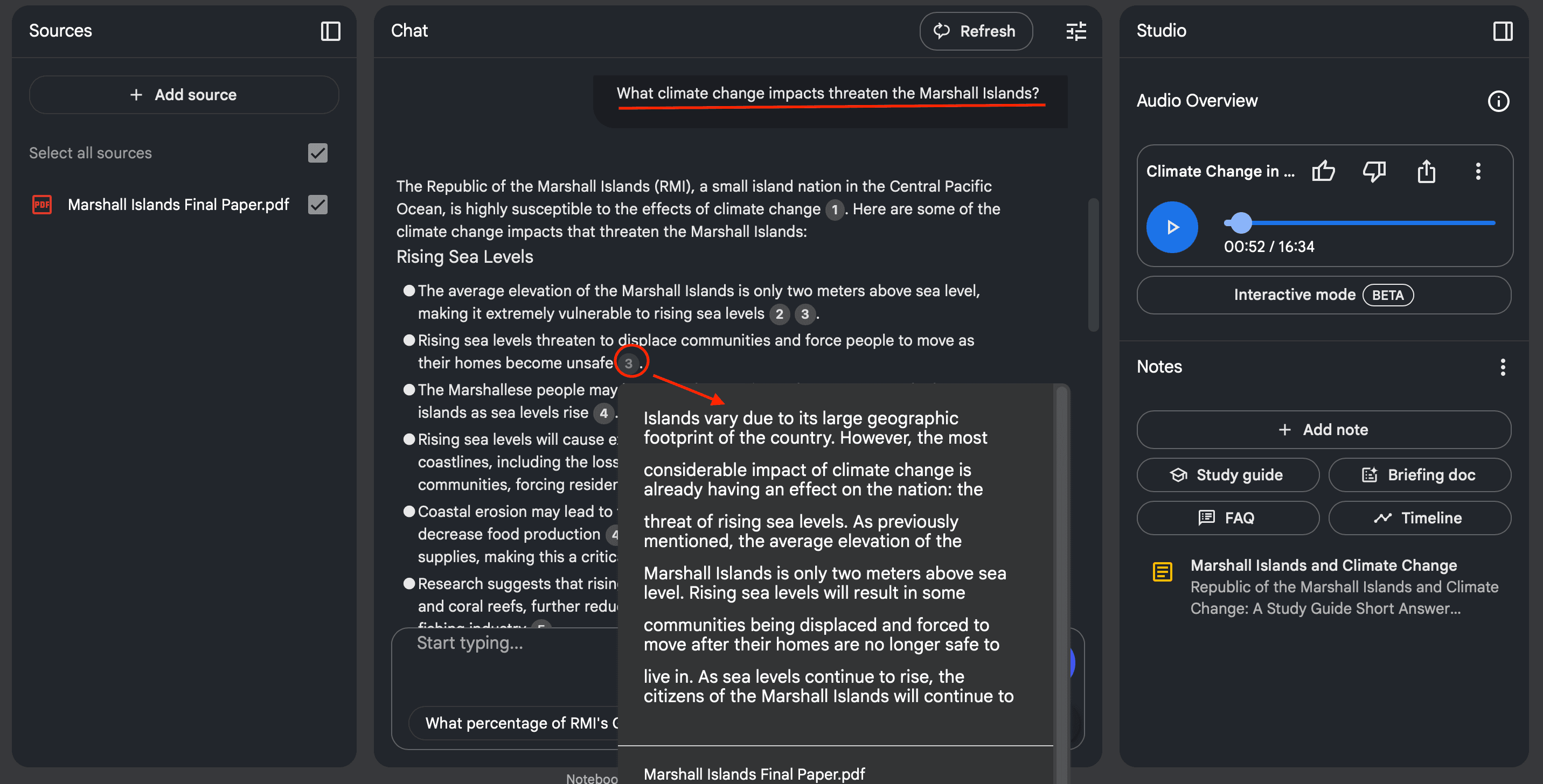
Giao diện hỏi đáp trên NotebookLM. Khi đưa ra câu trả lời, AI luôn đi kèm các số thứ tự trích dẫn (ví dụ [1], [2], [3]) giúp người dùng dễ dàng đối chiếu lại với tài liệu gốc để đảm bảo tính xác thực.
5. Lưu trữ tri thức: Biến câu trả lời thành Ghi chú (Notes)
Đừng để các câu trả lời hay trôi đi mất. Khi AI đưa ra một phân tích sắc sảo hoặc một bản tóm tắt chuẩn xác, hãy sử dụng tính năng "Save to Note". Việc này giúp bạn hệ thống hóa các thông tin quan trọng, tiết kiệm thời gian tìm kiếm sau này.
6. Vòng lặp tri thức: Chuyển Ghi chú thành Nguồn mới
Đây là tính năng nâng cao ít người biết nhưng cực kỳ mạnh mẽ. Bạn có thể chọn các Ghi chú (Notes) đã lưu và chuyển đổi chúng thành một "Source" (Nguồn tài liệu) mới.
-
Tác dụng: Hành động này giúp củng cố kiến thức cho AI, làm cho Notebook ngày càng thông minh và hiểu sâu hơn về tư duy của chính người dùng.
7. Đa dạng hóa đầu ra: Từ Mindmap đến Audio Overview
NotebookLM cung cấp bộ công cụ chuyển đổi nội dung mạnh mẽ ở góc phải màn hình. Từ các tài liệu thô, bạn có thể tạo ra:
-
Audio Overview: Biến tài liệu thành dạng Podcast để nghe khi di chuyển.
-
Study Guide: Tạo đề cương ôn tập, câu hỏi trắc nghiệm hoặc Flashcard.
-
Briefing Doc: Tóm tắt ngắn gọn nội dung cho các cuộc họp.
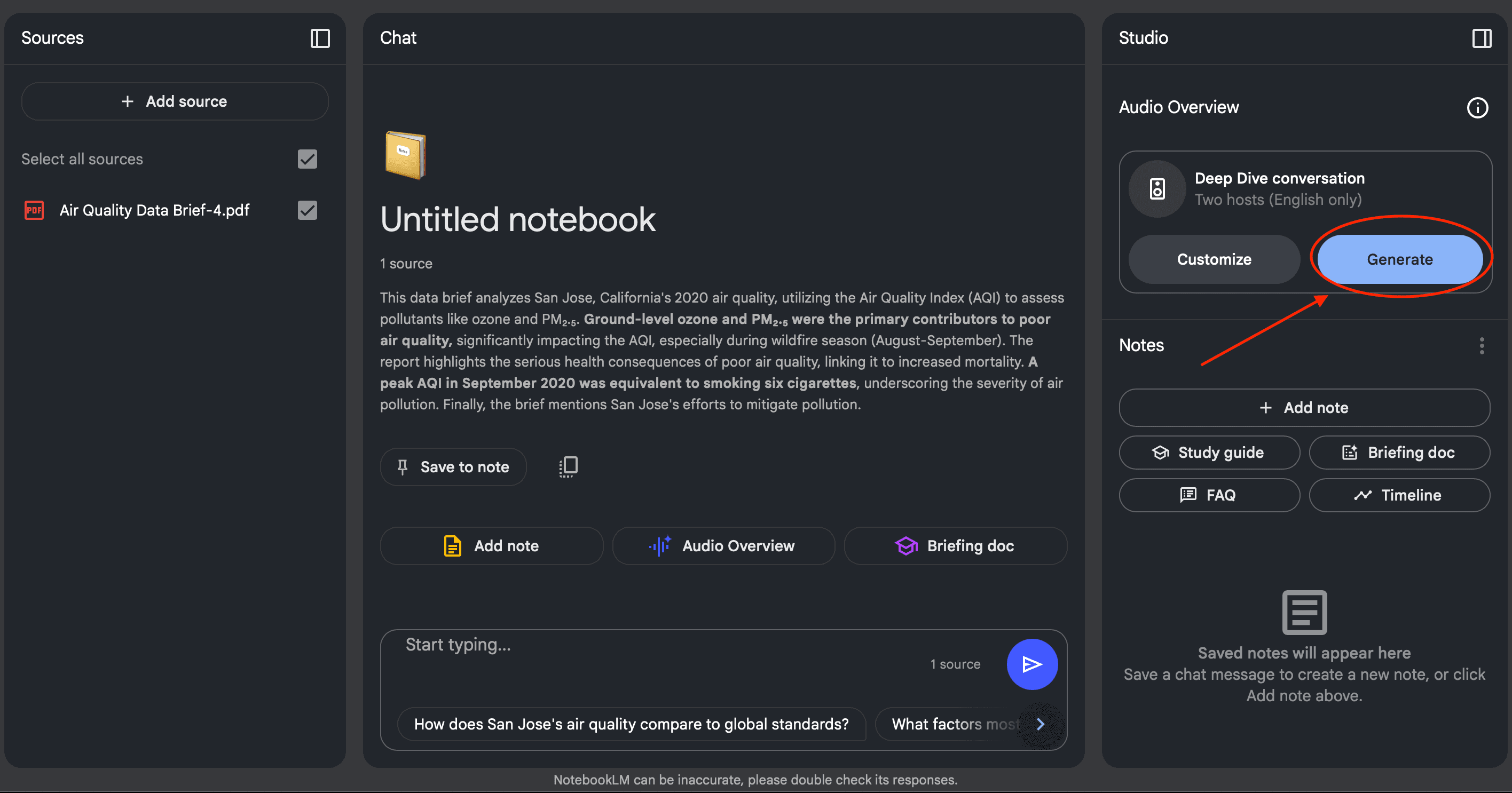
Khu vực quản lý nguồn và ghi chú (bên phải) cho phép người dùng chuyển đổi dữ liệu thành Audio Overview (dạng Podcast), lưu ghi chú và tạo các tài liệu tóm tắt (Briefing doc) một cách trực quan.
8. Đánh giá và tinh chỉnh liên tục
Hãy dành thời gian cuối ngày để rà soát lại Notebook của bạn:
-
Nguồn dữ liệu đã đủ bao quát chưa?
-
Các ghi chú đã được hệ thống hóa chưa?
-
Câu trả lời của AI ngày hôm nay có điểm nào chưa thỏa đáng?
Lưu ý đảm bảo độ chính xác và An toàn thông tin
Khi sử dụng AI trong môi trường giáo dục và hành chính công, việc kiểm soát "ảo giác" (AI bịa đặt thông tin) và bảo mật dữ liệu là yếu tố sống còn. Dựa trên các tài liệu hướng dẫn nội bộ, người dùng cần tuân thủ nghiêm ngặt các nguyên tắc sau:
-
Nguyên tắc "Kiểm chứng trích dẫn": NotebookLM luôn cung cấp các thẻ trích dẫn (citation tags) sau mỗi câu trả lời. Bắt buộc phải nhấp vào các số này để xem AI đang lấy thông tin từ đoạn nào trong tài liệu gốc. Nếu AI không đưa ra trích dẫn, hãy yêu cầu: "Thông tin này nằm ở trang nào? Hãy trích dẫn nguyên văn."
-
Bảo vệ dữ liệu cá nhân (Privacy First): Trước khi tải lên các tài liệu như đơn thư, biên bản họp, danh sách lớp học... hãy xóa hoặc che toàn bộ thông tin định danh (Tên thật, số điện thoại, CCCD, địa chỉ nhà riêng). Tuyệt đối không tải lên các văn bản chứa bí mật nhà nước (Mật, Tối Mật, Tuyệt Mật).
-
Giới hạn phạm vi trả lời: Để tránh AI lấy thông tin sai lệch từ internet, hãy luôn thêm mệnh đề: "Chỉ trả lời dựa trên các tài liệu đã tải lên, không lấy thông tin bên ngoài" vào cuối câu lệnh của bạn.
Bằng cách tuân thủ quy trình 8 bước và các nguyên tắc an toàn trên, NotebookLM sẽ trở thành một trợ lý đắc lực, giúp bạn giải phóng sức lao động và nâng cao hiệu suất làm việc một cách đáng kể.
(Theo Tạp chí Một thế giới)